AI動画生成ツールFramePack-eichi(フレームパックエイチ)のインストール・導入方法

AI動画生成界の庶民の味方RTX3060(12GB版)を使用して絶賛実験中!
今回はローカルAI動画生成ツールFramePack-eichi(フレームパックエイチ)のインストール方法について解説してきます。
【FramePack-eichi(フレームパックエイチ)とは?】
FramePack-eichiは、1枚の画像ともう1枚の画像を、自然につなげるAI生成動画をローカル環境で作れるツールです。
FramePack-eichiを起動するには、本体のFramePackが起動できる環境が必要になります、導入済みでない場合は→ローカルAI動画生成ツールFramePack(フレームパック)のインストール方法について。を参考にしてFramePack本体を導入して下さい。
⚠ご注意⚠
FramePack-eichiをインストールする上で、重要なファイルの移動や上書きが発生します。
念のため、正常に動作するFramePack本体のフォルダを丸ごとバックアップを取った上での作業をお勧め致します。
当方の環境下で起動したインストール方法になります、この方法により不具合が発生しても責任は負えませんので、よくお調べの上実行のほどよろしくお願いいたします。
【ステップ1】
FramePack-eichiをこちらの→GitHubより、FramePack-eichiをダウンロード。
※緑のcodeボタンクリックで、下の方にあるDownloadZipから可能です。

【ステップ2】
ダウンロードしたZipファイルを、FramePack本体のフォルダ直下にフォルダ丸ごと展開します。
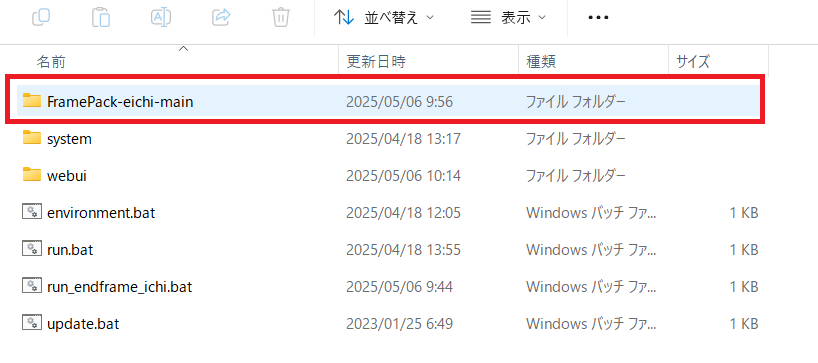
【ステップ3】
先ほど展開した
FramePack-eichi-main(FramePack-eichi)フォルダ内の、run_endframe_ichi.batファイルを、FramePack本体のフォルダ直下にコピーします。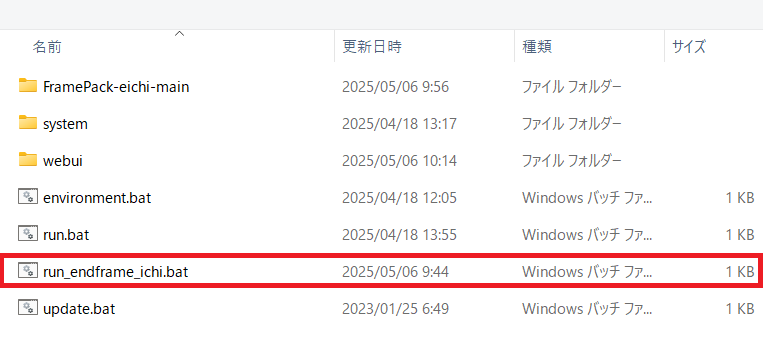
【ステップ4】
FramePack-eichi起動に必要なファイルとフォルダのコピー
展開した
FramePack-eichi-main(FramePack-eichi)フォルダ内のwebuiフォルダ内のendframe_ichi.pyファイル
endframe_ichi_f1.pyファイル
eichi_utilsフォルダ
lora_utilsフォルダ
diffusers_helperフォルダ
【※注意】 このフォルダ内のファイルはFramePack本体のツールのソースを差し替えるため、必要に応じてバックアップを取る事が必要です。
localesフォルダ これらのファイルとフォルダをFramePack本体の
webuiフォルダ内に上書きコピーします。【ステップ5】
ステップ3でFramePack本体直下にコピーした、
run_endframe_ichi.batを実行すればFramePack-eichiが起動するはずです。※当方の環境下で起動したインストール方法になります、この方法により不具合が発生しても責任は負えませんので、よくお調べの上実行のほどよろしくお願いいたします。